




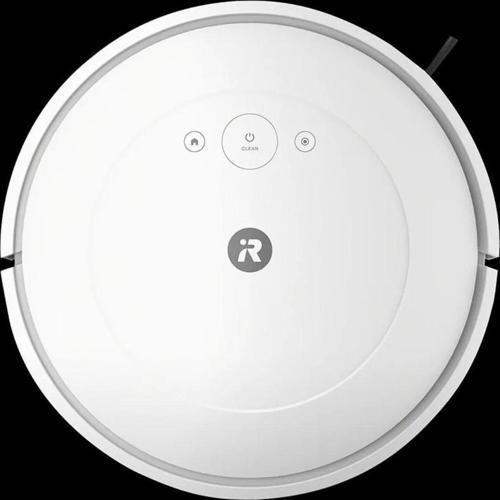
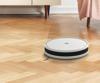
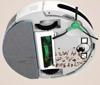
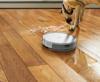
iRobot Roomba Combo Essensial (Beyaz)
Ürün Açıklaması
- iRobot Home (Classic) (Android ve iPhone)
Bu model ile uygulamadan şunları yapabilirsiniz:
- ✅ Robotu uzaktan başlatıp durdurma
- ✅ Haftalık temizlik programı oluşturma
- ✅ 3 farklı emiş gücü seçme
- ✅ 3 farklı su verme seviyesi ayarlama
- ✅ Temizlik geçmişini görüntüleme
- ✅ Yazılım (firmware) güncellemesi yapma
- ✅ Google Asistan ve Alexa ile sesli komut desteği (desteklenen bölgelerde)
Ancak bu modelde gelişmiş lazer haritalama (LiDAR) bulunmadığından:
- ❌ Oda seçerek temizlik yaptıramazsınız.
- ❌ Yasaklı bölge (No-Go Zone) oluşturamazsınız.
- ❌ Kalıcı ev haritası kaydetmez.
Eğer bu robotu yeni aldıysanız, isterseniz size 5 dakikada ilk kurulum (Wi-Fi bağlantısı, uygulamaya ekleme ve ilk temizlik ayarları) için adım adım rehber hazırlayabilirim.
Hazırla
Tabii. Aşağıdaki rehber, iRobot Roomba Combo Essential Y011041 modelini ilk kez kuracak kullanıcılar için hazırlanmıştır.
iRobot Roomba Combo Essential (Y011041) İlk Kurulum Rehberi
1. Kutudan Çıkanlar
- ✅ Roomba Combo Essential robot
- ✅ Şarj istasyonu
- ✅ Güç adaptörü
- ✅ Su haznesi ve paspas bezi
- ✅ Kullanım kılavuzu
2. Şarj İstasyonunu Yerleştirin
Şarj istasyonunu;
- Düz ve sert zemine koyun.
- Sağında ve solunda en az 50 cm boşluk bırakın.
- Önünde en az 1,2 metre boş alan olsun.
- Halının üzerine koymayın.
- Doğrudan güneş alan yerlere yerleştirmeyin.
Robotu istasyona yerleştirip ilk kullanım öncesinde 3-4 saat şarj edin.
3. Telefonunuza Uygulamayı Kurun
Telefonunuza iRobot Home uygulamasını yükleyin.
Ardından;
- Hesap oluşturun.
- Giriş yapın.
- Yeni Robot Ekle seçeneğini seçin.
4. Wi-Fi Bağlantısı
Önemli: Bu model yalnızca 2.4 GHz Wi-Fi ağlarını destekler.
Bağlantı sırasında;
- Telefonunuz 2.4 GHz ağa bağlı olsun.
- VPN kapalı olsun.
- Bluetooth açık olsun.
- Konum izni açık olsun (Android cihazlarda önemlidir).
5. Robotu Uygulamaya Tanıtın
Robot açık durumdayken uygulamadaki yönergeleri takip edin.
Gerekirse robotu eşleştirmek için cihaz üzerindeki uygun düğmeye birkaç saniye basılı tutmanız istenebilir.
Eşleştirme tamamlandıktan sonra robotun adını belirleyebilirsiniz (örneğin Salon Robotu).
6. Yazılım Güncellemesini Yapın
İlk kurulumdan sonra uygulama yeni bir yazılım bulursa mutlaka yükleyin.
Güncelleme sırasında;
- Robot şarj istasyonunda kalsın.
- Elektrik kesilmesin.
- İnternet bağlantısı kopmasın.
7. İlk Temizlik
İlk çalıştırmada;
- Zemindeki kabloları kaldırın.
- İnce perde uçlarını toplayın.
- Küçük oyuncakları kaldırın.
- Sandalyeleri mümkün olduğunca düzenleyin.
Robot ilk birkaç temizlikte evinizi tanımaya çalışacağı için normalden biraz daha uzun sürebilir.
Paspas Kullanımı
- Su haznesini çıkarın.
- Temiz su ekleyin.
- Mikrofiber bezi takın.
- Hazneyi robota yerleştirin.
- Uygulamadan su seviyesi ayarını seçin.
Öneri: İlk kullanımda düşük veya orta su seviyesi tercih edin.
Bakım Aralıkları
| Parça | Önerilen Bakım |
|---|---|
| Toz haznesi | Her temizlikten sonra boşaltın |
| Filtre | Haftada 1 kez temizleyin |
| Yan fırça | Ayda 1 kez kontrol edin |
| Ana fırça | Haftada 1 kez temizleyin |
| Sensörler | Haftada 1 kez silin |
| Paspas bezi | Her kullanım sonrası yıkayın |
En Verimli Kullanım İçin
- Robotu her zaman şarj istasyonunda bırakın.
- İlk birkaç temizlikte odaların kapılarını açık tutun.
- Düzenli kullanım (haftada 2-3 kez) daha iyi temizlik performansı sağlar.
- Robot çalışırken ince kablo ve saçaklı halıları mümkün olduğunca ortadan kaldırın.
Sık Karşılaşılan Sorunlar
Robot Wi-Fi'ye bağlanmıyor
- Modeminizin 2.4 GHz ağına bağlı olduğunuzdan emin olun.
- Telefonunuzun Bluetooth ve konum servislerini açın.
- Modemi ve robotu yeniden başlatıp tekrar deneyin.
Paspas yeterince ıslatmıyor
- Su haznesinin dolu olduğundan emin olun.
- Bezin doğru takıldığını kontrol edin.
- Uygulamadan su seviyesi ayarını artırın.
Robot bazı alanları kaçırıyor
- İlk birkaç temizlikte bu normaldir. Zamanla rotasını optimize eder.
- Zemindeki engelleri azaltmak performansı artırır.
Bu rehberi ilk kurulum sırasında adım adım takip ederek robotunuzu kısa sürede kullanmaya başlayabilirsiniz.
Neden idefix?

Siparişinizi teslim aldığınız tarihten itibaren 14 gün içinde iade edebilir, iade sürecinin tamamlanmasının ardındansa ödemenizi hızla geri alabilirsiniz.

Kullanıcı dostu ara yüzümüz tüm ihtiyaçlarınıza eksiksiz yanıt verebilmek için tasarlandı. Deneyiminizi uçtan uca kusursuz kılmak adına çağrı merkezimiz ve canlı destek hattımızla ihtiyaç duyduğunuz her anda yanınızdayız!

Siparişlerinizin bir an önce ulaşması için sabırsızlandığınızın farkındayız. Sunduğumuz farklı teslimat seçenekleri arasından size en uygununu belirlemeniz, siparişinizi olabildiğince çabuk veya dilediğiniz zaman aralığında sorunsuz bir biçimde teslim etmemiz için yeterli.